
502 报错,上传大小,迁移,视频全屏,视频有声无图,视频居中,一键安装,无法移动,恢复网站无法媒体,获取动态日期,数据库出错,A+评分,重定向过多,APK无法更新,重定向https,签发证书。
无法将上传的文件移动至 wp-content/uploads/2026/03
|
1 2 3 |
docker exec -it php sh chown -R www-data:www-data /var/www/htmlweb.iptsh.com/wordpress chmod -R 755 /var/www/htmlweb.iptsh.com/wordpress |
(2026.03.09)
WordPress 出现 502 报错
手机 Armbian 升级 LDNMP 导致 WordPress 出现 502 错误,喜闻乐见,手头几个服务器打算集中升级一下系统版本,以及各种服务版本。基本还算顺利,最后手机 Armbian 升级 LDNMP 导致 WordPress 出现 502 错误,排查半天,还是靠 GPT 解决了问题。也不记得当时是怎么修改的 php 容器内部的配置细节了。这次是通过修改 php 监听的地址以及 Armbian 内 nginx 代理的地址解决了问题。网站又恢复如初了。虚惊一场。(2025.06.10)
|
1 2 3 |
vi /usr/local/etc/php-fpm.d/www.conf listen = 0.0.0.0:9000 docker restart php |
|
1 2 |
fastcgi_pass php:9000; docker restart nginx |
修改 WordPress 最大上传大小
之前建站没有使用 Docker ,可以采取直接修改 php.ini 文件达到目的。现在 WordPress 处于 LDNMP 内,需要更改 php 容器内相应的 ini 文件才能起到作用。(2024.07.19)
|
1 2 3 4 5 6 7 8 9 |
#进入 php 容器,查找 ini 文件情况 php --ini #发现容器内没有 nano 工具,需要先安装,注意需要使用正确的容器系统安装命令 apk add nano #进入 post.ini 修改参数 nano /usr/local/etc/php/conf.d/post.ini #进入 uploads.ini 修改参数 nano /usr/local/etc/php/conf.d/uploads.ini #最后重启 php 容器使更改生效 |
恢复网站备份无法显示媒体文件
原因之一,除了之前文章提到过的情况,很重要的原因之一,要确保在导入文章等资料的备份之前,完成媒体文件的恢复。不然,则无法查看任何媒体文件。(2024.07.19)
通过 ChatGPT 获取网页当前动态日期时间代码
自动获取动态日期和时间的效果不太理想,经常有延迟,而且样式也不好,更倾向于带年月日字样的格式,通过 Google 搜索没有满意的代码参考。通过 ChatGPT 得到满意参考,效果很满意,就是目前网站底部的动态时间样式。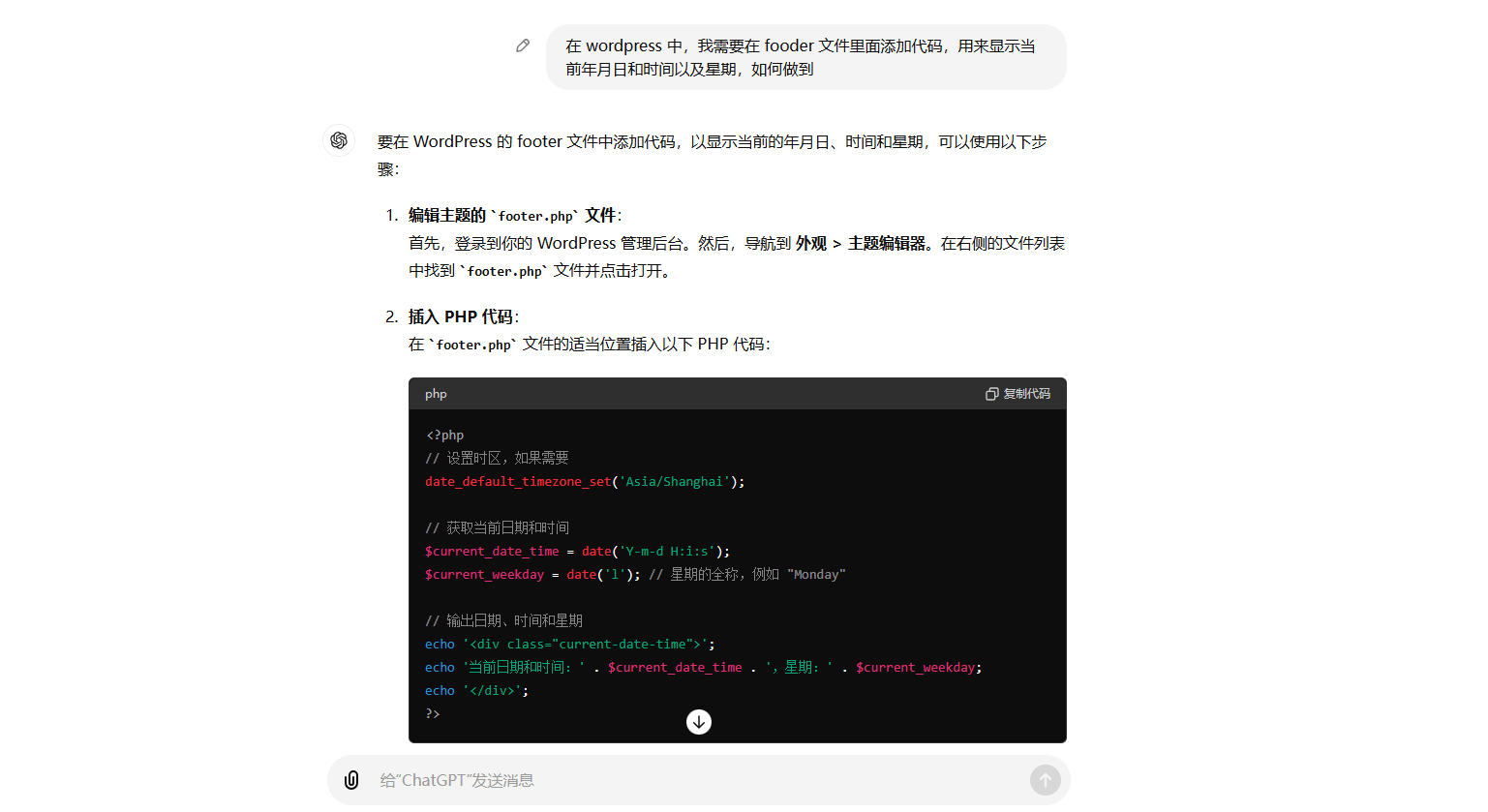
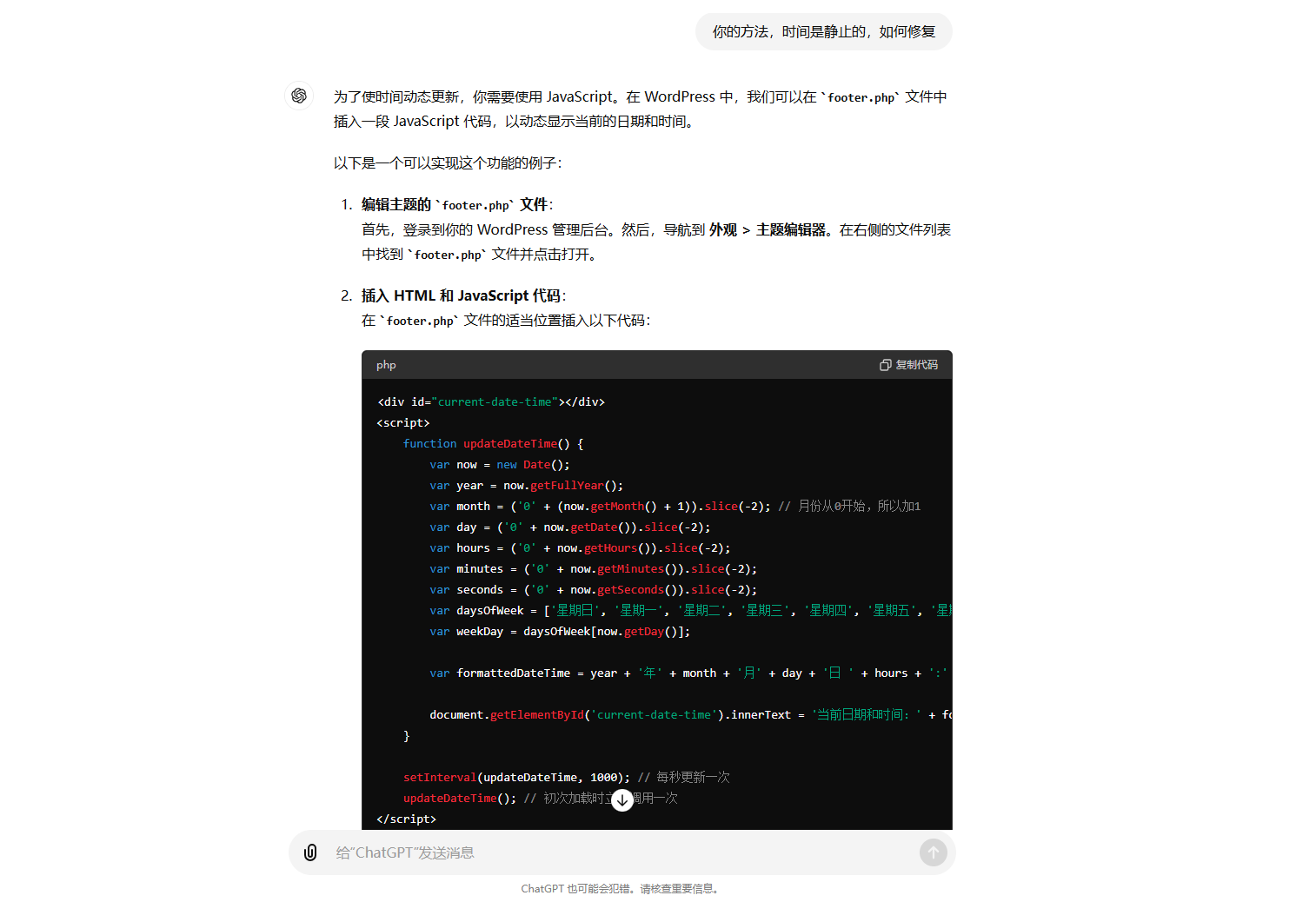
通过 ChatGPT 获取的网页当前动态日期时间代码。
|
1 2 3 4 5 6 7 8 9 10 11 12 13 14 15 16 17 18 19 20 21 22 |
<div id="current-date-time"></div> <script> function updateDateTime() { var now = new Date(); var year = now.getFullYear(); var month = ('0' + (now.getMonth() + 1)).slice(-2); // 月份从0开始,所以加1 var day = ('0' + now.getDate()).slice(-2); var hours = ('0' + now.getHours()).slice(-2); var minutes = ('0' + now.getMinutes()).slice(-2); var seconds = ('0' + now.getSeconds()).slice(-2); var daysOfWeek = ['星期日', '星期一', '星期二', '星期三', '星期四', '星期五', '星期六']; var weekDay = daysOfWeek[now.getDay()]; var formattedDateTime = year + '年' + month + '月' + day + '日 ' + hours + ':' + minutes + ':' + seconds + ',' + weekDay; document.getElementById('current-date-time').innerText = '当前日期和时间:' + formattedDateTime; } setInterval(updateDateTime, 1000); // 每秒更新一次 updateDateTime(); // 初次加载时立即调用一次 </script> |
最终,根据个人喜好,稍作调整,最终代码如下,效果就是现在底部的动态日期时间样式。
|
1 2 3 4 5 6 7 8 9 10 11 12 13 14 15 16 17 18 19 20 21 22 23 |
<div align="center" style="color: #F8F8FF;"> <div id="current-date-time"></div> <script> function updateDateTime() { var now = new Date(); var year = now.getFullYear(); var month = ('0' + (now.getMonth() + 1)).slice(-2); // 月份从0开始,所以加1 var day = ('0' + now.getDate()).slice(-2); var hours = ('0' + now.getHours()).slice(-2); var minutes = ('0' + now.getMinutes()).slice(-2); var seconds = ('0' + now.getSeconds()).slice(-2); var daysOfWeek = ['周日', '周一', '周二', '周三', '周四', '周五', '周六']; var weekDay = daysOfWeek[now.getDay()]; var formattedDateTime = year + ' 年 ' + month + ' 月 ' + day + ' 号 ' + hours + ' : ' + minutes + ' : ' + seconds + ' ' + weekDay; document.getElementById('current-date-time').innerText = '' + formattedDateTime; } setInterval(updateDateTime, 1000); // 每秒更新一次 updateDateTime(); // 初次加载时立即调用一次 </script> </div> |
效果

(2024.05.25)
迁移 Wordpress 网站
准备,把 VPS 服务器从 CentOS 7 重装为 Debian 12 之后,就在临期 HK 上演练测试 Wordpress 网站迁移,还算顺利,有点小插曲,用一键脚本,LDNMP 无效,需要先安装 Docker方可继续,这不足为虑。遂着手在主力 VPS 上部署。迁移,在确定原网站媒体库、文章、主题文件已经导出备用之后,开始按照之前演练测试的步骤按部就班的进行部署。遇到两个问题,一是,媒体库死活不显示内容,从折腾变成折磨的过程属于,二是,通过测试手机 APK 程序得知 www 域名没有重定向,这个过程直接重装 N 次 Docker 内 LDNMP 容器。重点,第一个问题的原因,最终锁定为临期 HK VPS 造成,这在任何已搜索的网络教程上都没有提及,临期 VPS 上的网站内容除域名外完全一致,开机状态或者说运行网站状态下,主力 VPS 无论如何不能显示任何媒体库文件,包括文章特色图片在内。第二个问题的解法,是通过一键脚本的重定向功能,直接简单粗暴的完成重定向,现在又可以愉快的玩耍于个人网站。同时把网站 Android APK 重新生成,这次带签名。效果很满意。(2024.05.22)
建立数据库连接时出错
故障,几天没登录网站了,今天在手机上使用网站的APK程序,点击登录,自动填充了用户名和密码,但是点击登录没反应,我认为是网络延迟,就猛戳了N次登录,然后,就悲剧了。“建立数据库连接时出错”。意味着无论怎么尝试登录网站,都会只有这个提示。

探索,google以下,尝试了其中一个方案,重启重启 mariadb服务器,忘了服务器系统型号,进了VPS后台,查看到服务器版本为CentOS Linux release 7.9.2009 (Core),需要执行以下命令达到重启mariadb服务器的目的。然后,再次刷新我的网站iptsh.com,OK了就。复盘一下,就应该是短时间内猛戳了太多次登录按钮,导致数据库故障。(2023.05.24)
|
1 |
systemctl restart mariadb |
搞了大半夜终于搞定A+评分
前情:发现还是没有自动更新seafile的https证书,弄了半天也没解决报的错误。然后试了试官方的openssl生成证书的方法,倒是可以成功,但是浏览器会提示证书无效。还是重新搞一下acme.sh吧,搞了很久,终于搞定,现在,和之前的区别,在于,评分上到A+了。而且测试了强制更新证书,是可以更新的。强制更新命令:
|
1 |
~/.acme.sh/acme.sh --renew -d drive.iptsh.com --force |
而且,把这个网站的配置文件,相应的部分也复制到里面。这样如果三个月后,还无法自动更新,那就太奇怪了。拭目以待吧。现在的配置如下,路径:/etc/nginx/sites-enabled/seafile.conf
|
1 2 3 4 5 6 7 8 9 10 11 12 13 14 15 16 17 18 19 20 21 22 23 24 25 26 27 28 29 30 31 32 33 34 35 36 37 38 39 40 41 42 43 44 45 46 47 48 49 50 51 52 53 54 55 56 57 58 59 60 61 62 63 64 65 66 67 68 69 70 71 72 73 74 75 76 77 78 79 80 |
log_format seafileformat '$http_x_forwarded_for $remote_addr [$time_local] "$request" $status $body_bytes_sent "$http_referer" "$http_user_agent" $upstream_response_time'; server { listen 80; server_name drive.iptsh.com; return 301 https://$server_name$request_uri; } server { listen 443 ssl; ssl_certificate /etc/nginx/ssl/drive.iptsh.com.crt; #cacert.pem ssl_certificate_key /etc/nginx/ssl/drvie.iptsh.com.key; #privkey.pem server_name drive.iptsh.com; ssl_session_timeout 5m; ssl_session_cache shared:SSL:5m; add_header Strict-Transport-Security "max-age=31536000"; # Diffie-Hellman parameter for DHE ciphersuites, recommended 2048 bits #ssl_dhparam /etc/nginx/dhparam.pem; #add_header Strict-Transport-Security "max-age=63072000; includeSubdomains; preload"; # secure settings (A+ at SSL Labs ssltest at time of writing) # see https://wiki.mozilla.org/Security/Server_Side_TLS#Nginx #ssl_protocols TLSv1.1 TLSv1.2 TLSv1.3; # TLSv1.3需要nginx 1.13.0以上版本 # 如果nginx版本低,建议使用这种加密算法配置 #ssl_ciphers ECDHE-RSA-AES128-GCM-SHA256:ECDHE:ECDH:AES:HIGH:!NULL:!aNULL:!MD5:!ADH:!RC4; ssl_protocols TLSv1.1 TLSv1.2 TLSv1.3; # TLSv1.3需要nginx 1.13.0以上版本 ssl_ciphers ECDHE-RSA-AES256-GCM-SHA512:DHE-RSA-AES256-GCM-SHA512:ECDHE-RSA-AES256-GCM-SHA384:DHE-RSA-AES256-GCM-SHA384:ECDHE-RSA-AES256-SHA384; ssl_ecdh_curve secp384r1; ssl_prefer_server_ciphers on; #ssl_session_cache shared:SSL:10m; #ssl_session_timeout 10m; ssl_session_tickets off; keepalive_timeout 70; proxy_set_header X-Forwarded-For $remote_addr; location / { proxy_pass http://127.0.0.1:8000; proxy_set_header Host $host; proxy_set_header X-Real-IP $remote_addr; proxy_set_header X-Forwarded-For $proxy_add_x_forwarded_for; proxy_set_header X-Forwarded-Host $server_name; proxy_set_header X-Forwarded-Proto $scheme; proxy_read_timeout 1200s; # used for view/edit office file via Office Online Server client_max_body_size 0; access_log /var/log/nginx/seahub.access.log seafileformat; error_log /var/log/nginx/seahub.error.log; } location /seafhttp { rewrite ^/seafhttp(.*)$ $1 break; proxy_pass http://127.0.0.1:8082; client_max_body_size 0; proxy_set_header X-Forwarded-For $proxy_add_x_forwarded_for; proxy_connect_timeout 36000s; proxy_read_timeout 36000s; access_log /var/log/nginx/seafhttp.access.log seafileformat; error_log /var/log/nginx/seafhttp.error.log; } location /media { root /opt/seafile/seafile-server-latest/seahub; } location /seafdav { proxy_pass http://127.0.0.1:8080/seafdav; proxy_set_header Host $host; proxy_set_header X-Real-IP $remote_addr; proxy_set_header X-Forwarded-For $proxy_add_x_forwarded_for; proxy_set_header X-Forwarded-Host $server_name; proxy_set_header X-Forwarded-Proto $scheme; proxy_read_timeout 1200s; client_max_body_size 0; access_log /var/log/nginx/seafdav.access.log seafileformat; error_log /var/log/nginx/seafdav.error.log; } #location ~ [^/]\.php(/|$) { #add_header Strict-Transport-Security "max-age=63072000; includeSubdomains; preload"; #} } |
nginx重新加载命令:
|
1 |
nginx -s reload |
nginx重启命令:
|
1 |
systemctl restart sshd.service |
(2022.11.03)
提示重定向次数过多
由于发现了主页多出一个目录的BUG,所以,更改了主页的页面,改成了文章页。然后退出了登录。发现提示重定向次数过多。修改服务器配置文件。禁用重定向的设置,前面都加上#,然后才好过来。顺便,验证了,新版本命令方式,重定向可以有效。现在我的网站重定向设置如下,但是主页还是没想好用什么内容显示。(2022.01.18)
|
1 2 3 4 5 6 7 8 9 10 11 12 |
server { listen 80; server_name iptsh.com; return 301 https://$server_name$request_uri; } server { listen 443 ssl; if ($http_host = www.iptsh.com) { return 301 https://web.iptsh.com/$request_uri; } ...... } |
APK首页无法接收更新的应对方法
安装插件SiteOrigin Page Builder,新建页面,主页。利用SiteOrigin Page Builder插件把主题自带的小工具插入到页面中,更新保存。新建页面,文章页,空白就好。在菜单中添加刚才新建的文章页。这样就可以正常显示最新的变更。点开设置,阅读,阅读设置。将主页显示,设置为刚才的主页和文章页。好了。这也算是一种妥协吧。(2022.01.16)
APK首页无法接收更新的应对方法(续)今天发现一个问题,在电脑端,放大浏览器后,首页会多显示一个目录,很别扭。决定放弃。还是想想别的办法。(2022.01.18)
发现自己的网站没有重定向https
打开自己的个人网站(在他电脑上是第一次打开我的网站),也就是这个网站啦。发现,输入iptsh.com,直接显示的是http://iptsh.com,而不是https://web.iptsh.com/,因为,刷新一下,就好了。而且,一直在自己手机和电脑上登录都是好好的,所以,一直没在意。看来是服务器没有设置好的缘故。(2022.01.16)
接上文。用了好几个教程重定向。发现都没有效果。最后发现需要去wordpress后台,设置,常规,WordPress地址(URL)、站点地址(URL)需要改成不带www的就可以了。至于http是否重定向https,有待验证,需要去新的机器上验证。之前一直没有做重定向,就用了一篇教程设置了,不知道有没有效果。这是教程原文:将网站http跳转至https,并将www域名重定向至不带www防止教程打不开,所以把教程内容拷贝一下:首先将http重定向至https,Nginx下
|
1 2 3 4 5 6 7 8 9 10 |
server { listen 80; ... return 301 https://$server_name$request_uri; } server { listen 443; ... } |
将www域名重定向至不带www
|
1 2 3 |
if ($http_host = www.liaobu.de) { return 301 https://liaobu.de$request_uri; } |
最终
|
1 2 3 4 5 6 7 8 9 10 11 12 13 |
server { listen 80; ... return 301 https://$server_name$request_uri; } server { listen 443; if ($http_host = www.liaobu.de) { return 301 https://liaobu.de$request_uri; } ... } |
实现了将http://liaobu.de, http://www.liaobu.de, https://www.liaobu.de 都跳转至https://liaobu.de 的效果。(2022.01.17)
接上文。关于为什么第一次打开个人网站,不能重定向https,而之后又可以https的问题。看了一个网站内容,解决了我的疑惑,原文如下。“其实是这样的,第一次访问http页面,由于服务器端没有做好301重定向,所以出现链接断开无法访问,第二次正常访问https站点时,支持HSTS的浏览器响应头含有Strict-Transport-Security: max-age=31536000;意思是在接下来的一年(即31536000秒)中,浏览器只要向xxx或其子域名发送HTTP请求时,必须采用HTTPS来发起连接。比如,用户点击超链接或在地址栏输入 http://xxx/ ,浏览器应当自动将 http 转写成 https,然后直接向 https://xxx/ 发送请求。”当然,我的情况和他有所不同,我是第一次访问,可以正常打开个人网站,只不过没有正常重定向到https而已。其实,之前我一直都没有在服务器端配置https重定向,只是在我的所有可能遇到的场景中,浏览器都自动强制请求了https访问。所以我也没怎么发现问题。刚开始我也想设置重定向,不过提示重定向次数过多,就放弃了。今天才知道是没有把80端口监听单独拿出来的缘故。用了上一篇里面的教程,今天特意用妈妈手机实验,发现仍然没有办法在首次打开我的个人网站时实现重定向。其实,我发现,并不一定要用新的设备去验证,只需要把浏览器做下清除就可以了。全清,尤其是证书。然后就看了很多教程,无非就是新老版本的两种nginx重定向方法,无论我用哪种,都没有效果。最后,反复试好几次后,发现应该是自己重启nginx命令没用对。
应该用
|
1 |
nginx -s reload |
然后,再次验证,发现问题终于解决。我今天一直用的是
|
1 |
systemctl restart sshd.service |
这个难道不能重新加载新的配置吗,不是太懂。现在的重定向配置如下。
|
1 2 3 4 5 |
server { listen 80; server_name iptsh.com; rewrite ^(.*)$ https://$host$1 permanent; } |
这一段要单独拿出来配置,不能和监听443的内容放在一起,不然会提示重定向次数过多。没有用上篇文章的那个新版本命令。反正这个有效果了,不想再实验了,参考内容如下。初次使用http打不开页面,使用https打开过后使用http协议又能正常访问 (2022.01.17)
手机看wordpress内嵌视频无法全屏
手机观看wordpress内嵌视频,无法全屏,点击全屏按钮,会导致整个网站白屏。只能刷新,无法全屏观看视频。解决方法:清除浏览器缓存。可以解决问题。(2022.01.01)
WordPress 发布视频有声音无图像
MP4格式的视频就有3种编码: mpg4(xdiv) ,mpg4(xvid) ,avc(h264) 。这三种格式虽然在播放器里可以正常播放。但是 mpg(xdiv) , mpg4(xvid) 这两种格式嵌到 HTML5 页面里的时候就会出现只有声音不显示图像的情况。转换成 H264 编码就可以在网页正常播放了。扩展:HTML5 规定了一种通过 <video> 元素来包含视频的标准方法。<video> 元素提供了 播放、暂停和音量控件来控制视频。当前, <video> 元素支持三种视频格式: MP4 , WebM , 和 Ogg,MP4 = 带有 H.264 视频编码和 AAC 音频编码的 MPEG 4 文件,WebM = 带有 VP8 视频编码和 Vorbis 音频编码的 WebM 文件,Ogg = 带有 Theora 视频编码和 Vorbis 音频编码的 Ogg 文件。【WordPress】视频有声音无图像 HTML5 Video(视频)(2021.12.31)

WordPress文章视频居中方法
1,上传至WordPress的视频。打开WordPress后台,在外观选项里选择自定义,然后选择额外CSS,在里面加上下面这段,参考以下教程:猫执事 » 简单一句话使WordPress文章视频居中教程
|
1 2 3 4 5 |
.wp-video { text-align: center; margin-left: auto; margin-right: auto; } |
2,嵌入至WordPress的视频。文章编辑页面,切换至“文本”模式,在视频嵌入代码周围添加以下HTML代码,本段参考以下教程:初学者指南:如何在WORDPRESS中居中对齐视频
|
1 2 3 |
<div style="text-align:center;"> /// your video embed code goes here </div> |
(2021.12.24)
WordPress上传文件大小限制修改
找到服务器端php.ini配置文件,通常php.ini的位置在:/etc目录下或/usr/local/lib目录下。找到这几个参数项:
|
1 2 3 4 5 |
memory_limit=128M //相当于单个脚本可调用内存大小 post_max_size=8M //上传文件大小上限(此参数应>=upload_max_filesize) upload_max_filesize=2M //默认上传文件大小,这个就是2M的限制! max_execution_time=30 //最大执行时间,页面等待时间 max_input_time=60 //接收数据最大时间限制 |
其中影响最大上传尺寸的设置项是 upload_max_filesize 和 post_max_size其他几个选项主要是为了防止上传程序使用过多的内存和因为网络原因造成的执行时间过长,导致网站速度变慢。把 upload_max_filesize 和 post_max_size 分别改成 20和30,最终限制会是20M。然后重启PHP服务器。
|
1 |
systemctl restart php-fpm |
最多上传文件大小已经变成了20M。参考以下网址内容:Wordpress上传文件大小限制修改 (yzipi.com) php 查找php配置文件php.ini所在路径的二种方法_mengzuchao的专栏-CSDN博客_查看php.ini路径(2021.12.22)
使用 acme.sh 签发证书
步骤一:安装 acme.sh ,切换到 Let’s Encryp t 的 CA ,开启 acme.sh 的自动升级。
|
1 2 3 |
curl https://get.acme.sh | sh ~/.acme.sh/acme.sh --set-default-ca --server letsencrypt ~/.acme.sh/acme.sh --upgrade --auto-upgrade |
步骤二:使用 acme.sh 签发证书,指定 Nginx 对应插件。
|
1 2 3 |
~/.acme.sh/acme.sh --issue -d 域名 --webroot 网站目录 或者使用以下命令 ~/.acme.sh/acme.sh --issue -d 域名 --nginx |
步骤三:证书位于 ~/.acme.sh 目录,不建议直接使用,创建 /etc/nginx/ssl 目录存放证书。
|
1 2 3 4 5 |
mkdir -p /etc/nginx/ssl ~/.acme.sh/acme.sh --install-cert -d 域名 \ --key-file /etc/nginx/ssl/域名.key \ --fullchain-file /etc/nginx/ssl/域名.crt \ --reloadcmd "service nginx force-reload" |
步骤四:打开 /etc/nginx/conf.d/ 目录下的 conf 文件,进行网站 SSL 的配置。
|
1 2 3 4 5 6 7 8 9 10 11 12 13 14 15 16 17 18 19 20 21 22 |
server { listen 80; server_name 域名; rewrite ^(.*) https://$server_name$1 permanent; } server { listen 443 ssl; server_name 域名; charset utf-8; ssl_certificate /etc/nginx/ssl/域名.crt; ssl_certificate_key /etc/nginx/ssl/域名.key; ssl_protocols TLSv1.2 TLSv1.3; # TLSv1.3需要nginx 1.13.0以上版本 # 如果nginx版本低,建议使用这种加密算法配置 # ssl_ciphers ECDHE-RSA-AES128-GCM-SHA256:ECDHE:ECDH:AES:HIGH:!NULL:!aNULL:!MD5:!ADH:!RC4; ssl_ciphers ECDHE-RSA-AES256-GCM-SHA512:DHE-RSA-AES256-GCM-SHA512:ECDHE-RSA-AES256-GCM-SHA384:DHE-RSA-AES256-GCM-SHA384:ECDHE-RSA-AES256-SHA384; ssl_ecdh_curve secp384r1; ssl_prefer_server_ciphers on; ssl_session_cache shared:SSL:10m; ssl_session_timeout 10m; ssl_session_tickets off; keepalive_timeout 70; |
提示:上面的申请和安装命令,执行过一次,acme.sh便会记下你的操作,在证书即将到期前自动帮你执行一遍,非常的好用和贴心。使用acme.sh签发证书 使用Let’s Encrypt获取免费证书 Linux 下使用 acme.sh 配置 Let's Encrypt 免费 SSL 证书 + 通配符证书(2021.12.20)
WordPress 一键安装脚本
下载以下脚本,脚本下载地址 拷贝脚本文件wordpress.sh到root目录下,然后运行以下代码:
|
1 |
bash ./wordpress.sh |
注意事项:1、脚本适合在裸机/新机器上执行,建议配置为1核1G及以上配置,并开启swap(不是必须);2、脚本安装最新版的PHP 7.4、MariaDB 10.4。其中MariaDB无需root密码,以root身份执行mysql即可登录获取root权限;3、脚本参照WordPress性能优化对程序做了整体优化,包括使用Redis存储session,Nginx启用fastcgi_cache、gzip功能,PHP开启Opcache优化、安装BBR;4、脚本没有开启和配置https,如需开启请参考使用Let’s Encrypt获取免费证书;5、请将域名解析到vps的ip,打开博客网址即进入博客安装配置界面,填写必要信息后,一个崭新的博客就此开启!声明:本文转载自WordPress一键脚本 - tlanyan(2020.09.10)



文章评论